Installeret på 2 minutter.
Følg de 9 trin det er nemmere end det ser ud.
Trin 1: Åbn DMG-filen
Find den downloadede fil Lektio.dmg i din Downloads-mappe og dobbeltklik på den.
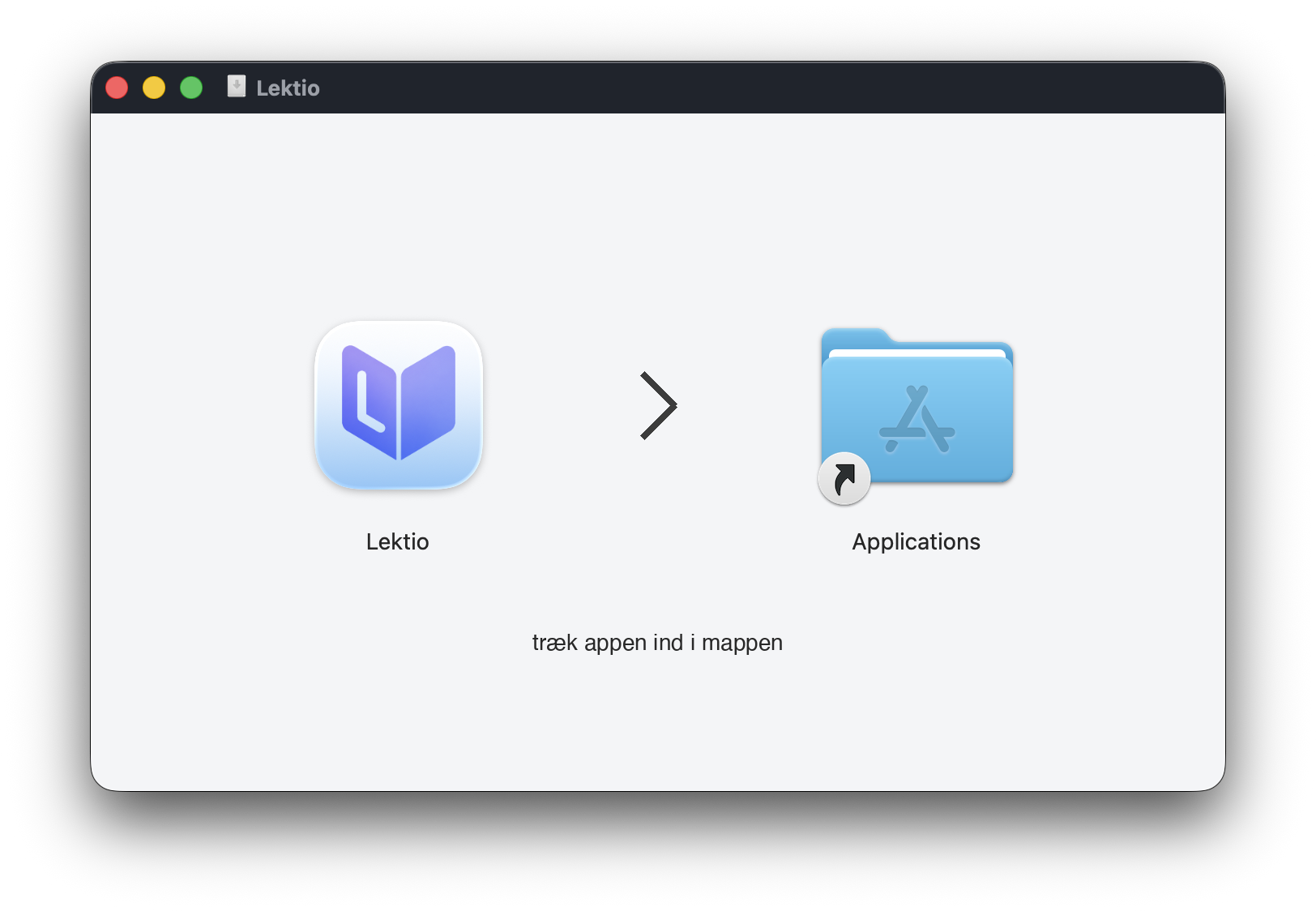
Trin 2: Træk Lektio til Programmer
Træk Lektio-ikonet over i Applications-mappen i det vindue der åbnede for at installere appen på din Mac.
Trin 3: Åbn Applications-mappen
Dobbeltklik på den blå 'Applications'-mappe i det samme vindue for at åbne din Programmer-mappe, hvor Lektio nu ligger.
Trin 4: Dobbeltklik på Lektio
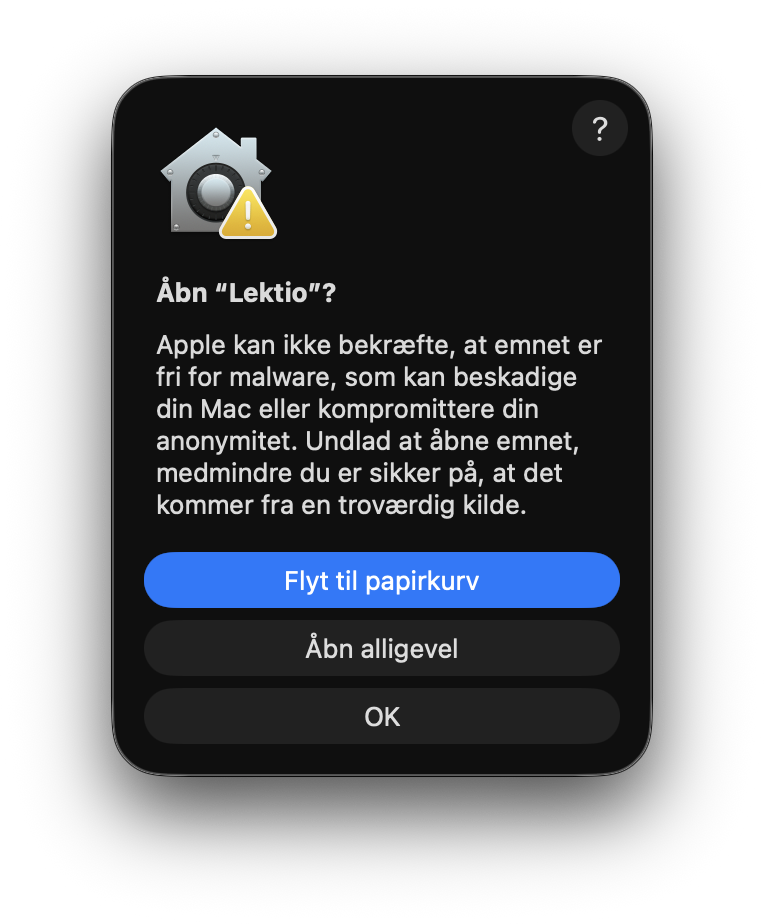
Dobbeltklik på Lektio i din Programmer-mappe. macOS viser nu en advarsel — det er normalt og forventet fordi appen ikke er i App Store.
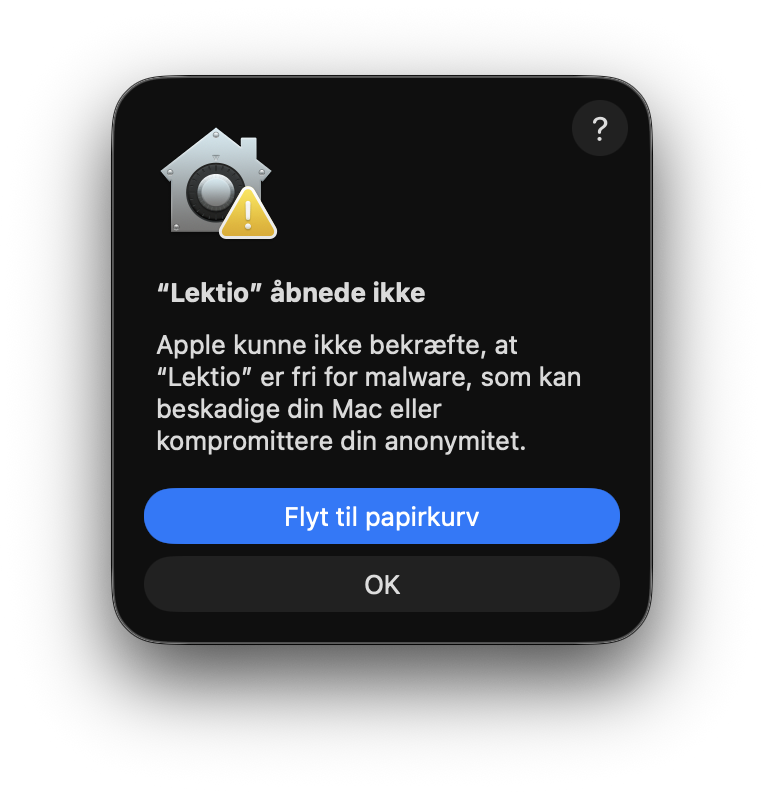
Trin 5: Tryk OK og gå til Indstillinger
Tryk OK for at lukke advarslen. Klik derefter på Apple-logoet øverst til venstre på din skærm og vælg Systemindstillinger.
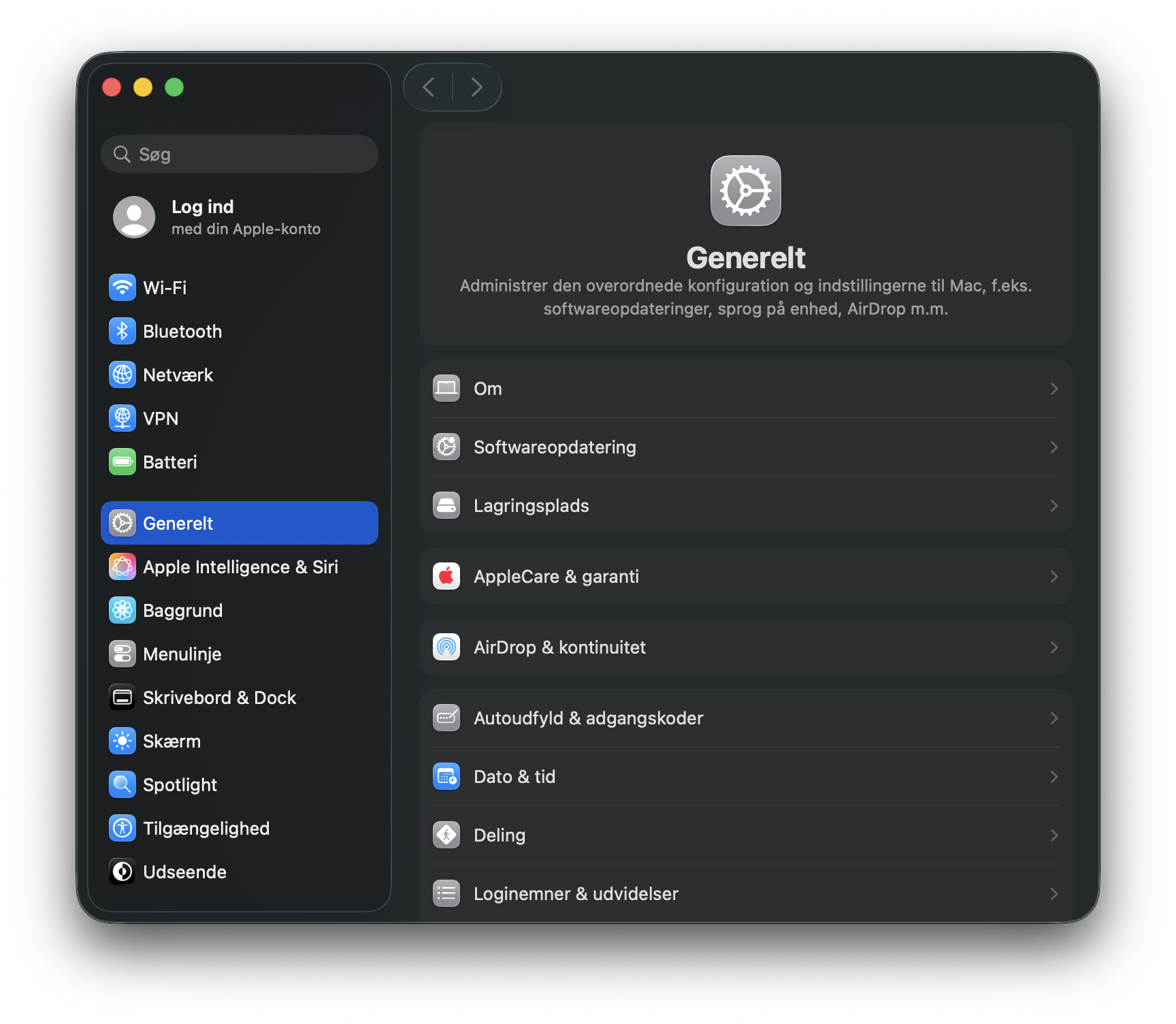
Trin 6: Åbn Anonymitet & sikkerhed
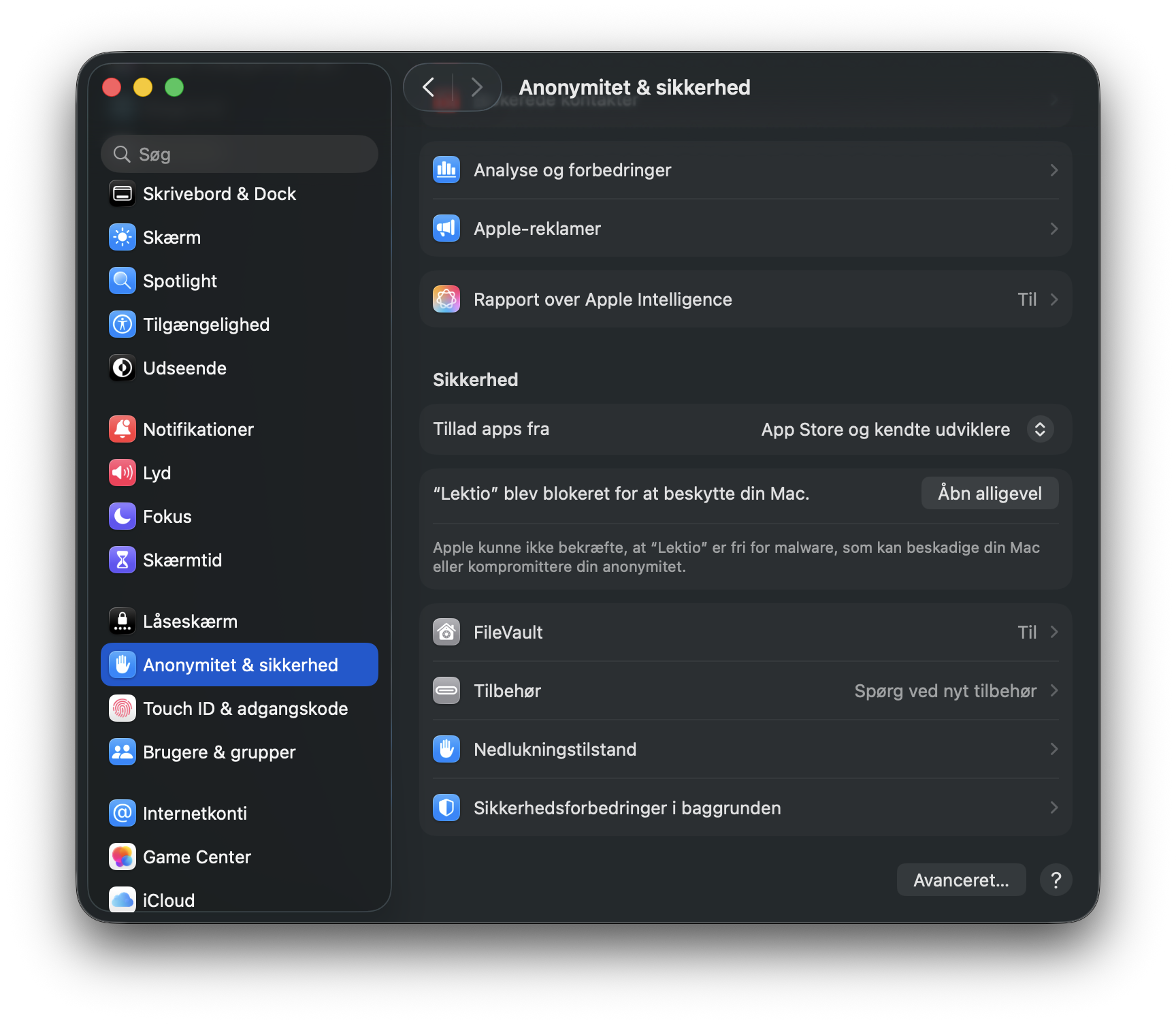
I Systemindstillinger — scroll ned i venstre side og klik på 'Anonymitet & sikkerhed'.
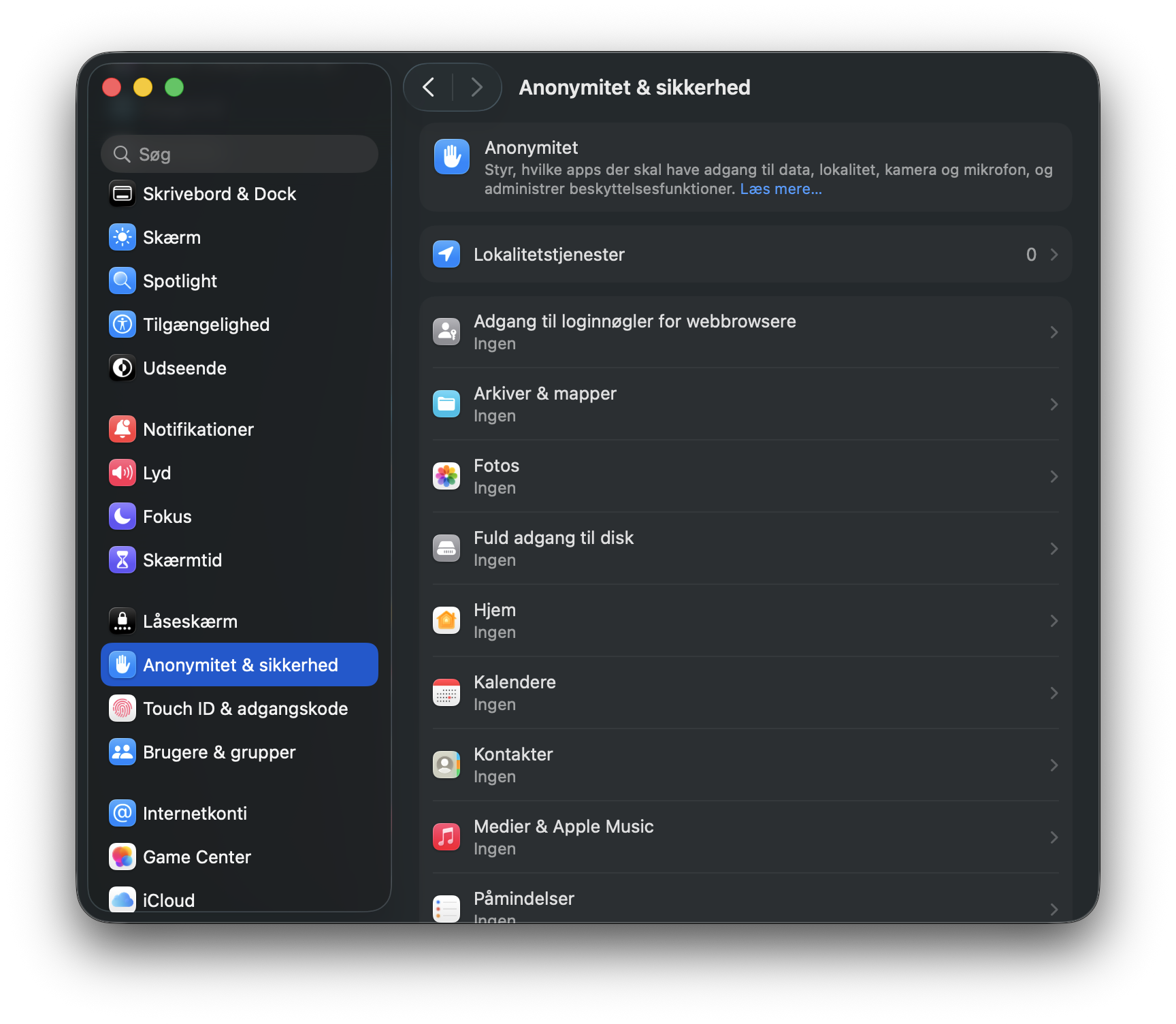
Trin 7: Tryk Åbn alligevel
Scroll ned til bunden af Anonymitet & sikkerhed. Du ser en besked: 'Lektio blev blokeret for at beskytte din Mac.' Tryk på knappen 'Åbn alligevel'.
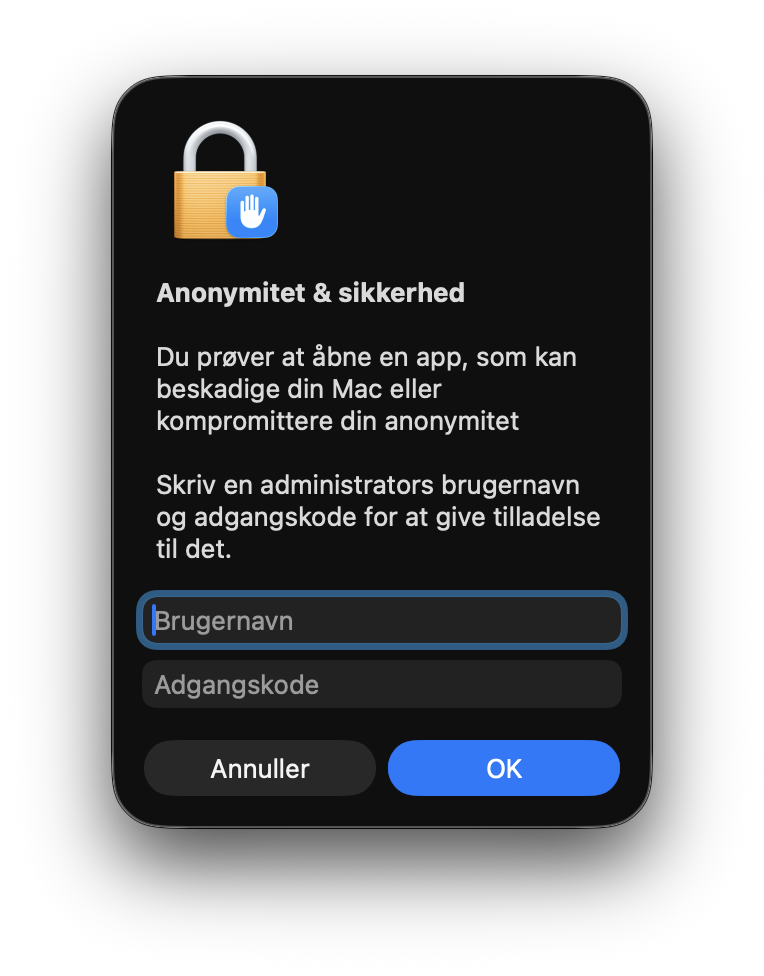
Trin 8: Bekræft med adgangskode eller Touch ID
macOS beder om bekræftelse. Skriv din adgangskode eller brug Touch ID. Tryk OK.
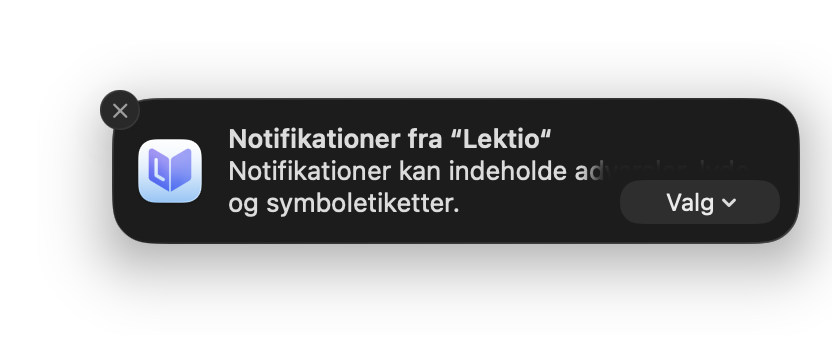
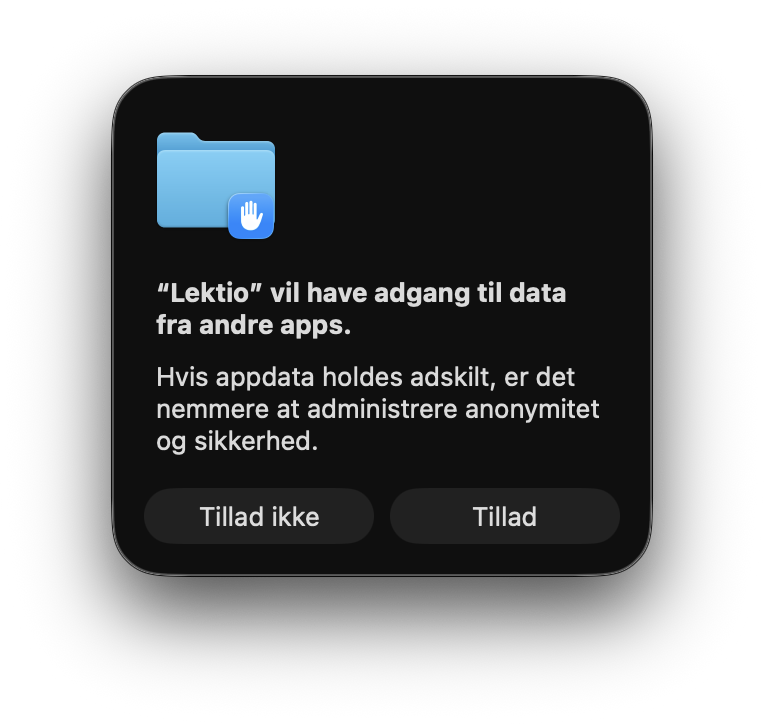
Trin 9: Tillad adgang og notifikationer
Lektio spørger om to tilladelser. Tryk 'Tillad' på begge — én for data-adgang og én for notifikationer (tryk 'Valg' → 'Tillad').
Trin 10: Åbn Lektio fra menulinjen
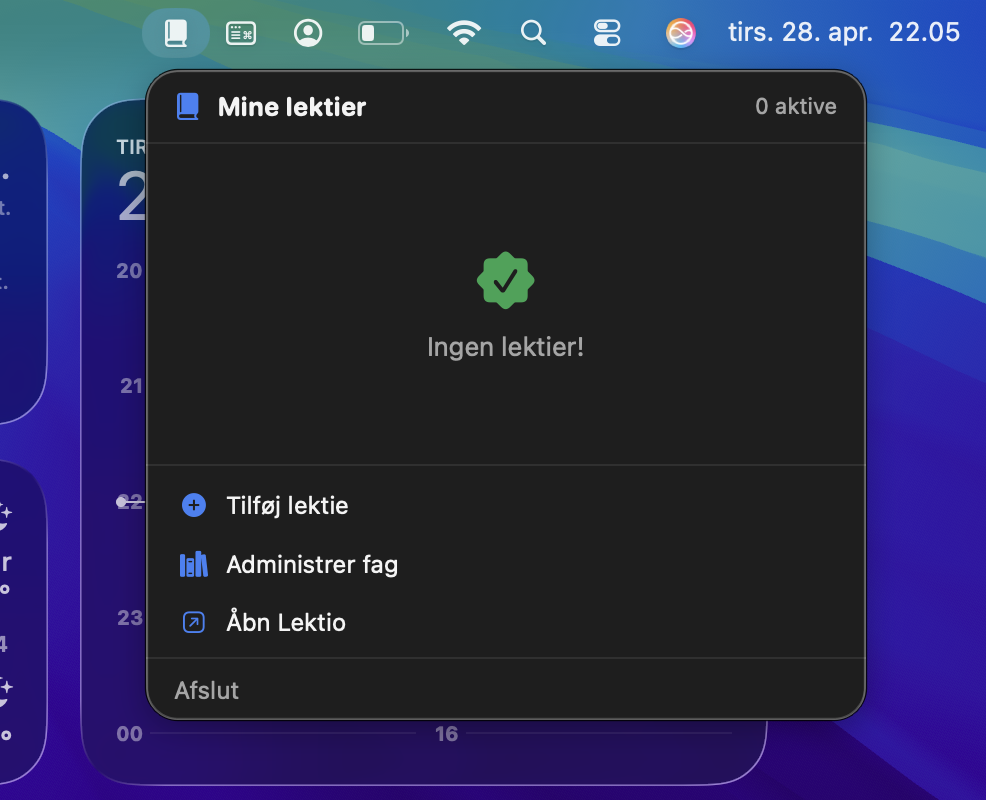
Du er næsten klar! Øverst til højre på din skærm ser du et bog-ikon i menulinjen. Klik på det og tryk 'Åbn Lektio'. Nu åbner appen og du kan komme i gang!
Du er klar!
Lektio er nu installeret og klar til brug.
macOS 13 Ventura eller nyere · Apple Silicon og Intel · Gratis for evigt
Er det sikkert?
Lektio har ingen internetforbindelse og indsamler ingen data.
Lavet af Aziz Sultoni — en dansk 8. klasses elev som et hobbyprojekt.
Advarslen under installationen vises kun fordi appen ikke er betalt-signeret (Apple Developer Program koster 99$/år) — ikke fordi den er farlig.